사업계획서 PPT 템플릿 (창업 · 정부지원 · IR)
문제 정의, 해결책, 시장 규모(TAM·SAM·SOM), 비즈니스 모델, 경쟁 분석, 3개년 매출 계획, 로드맵, 팀, 자금 사용 계획까지 투자·정부지원사업 심사에서 보는 흐름 그대로 만든 12장 사업계획서 PPT입니다.
- 파일 형식
- PPTX(파워포인트) · 편집 가능
- 구성
- PPTX · 16:9 와이드 · 12장
- 이용료
- 무료 · 가입 불필요
- 최종 업데이트
사업계획서 PPT 템플릿 소개
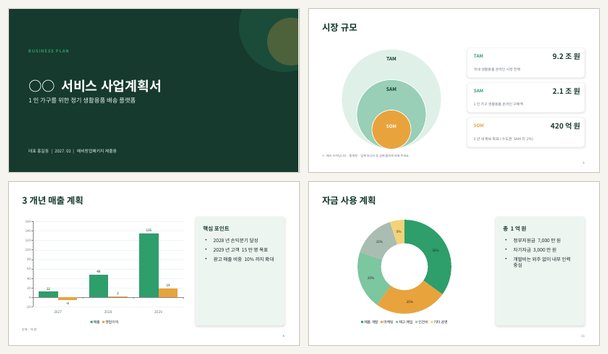
사업계획서 발표는 심사위원이 짧은 시간 안에 "문제가 진짜인가, 시장이 큰가, 이 팀이 해낼 수 있는가"를 판단하는 자리입니다. 이 템플릿은 국내 정부지원사업 발표 평가와 투자 IR에서 공통으로 쓰는 흐름(문제 → 해결 → 시장 → 수익 모델 → 경쟁 → 성장 → 팀 → 자금)을 그대로 따릅니다. TAM·SAM·SOM 원형 도식, 경쟁사 비교표, 매출·영업이익 차트, 자금 사용 도넛 차트가 모두 편집 가능한 상태로 들어 있어 숫자만 바꾸면 됩니다.
이럴 때 사용해요
- 예비·초기창업패키지 발표 평가
- 엔젤·VC 투자 IR 피칭
- 창업 경진대회·공모전
- 사내 신사업 제안
사업계획서 PPT 템플릿 구성
- 1. 표지
- 2. 목차 8항목
- 3. 문제 정의 (고객 불편 3가지)
- 4. 해결책 (서비스 소개 + 화면 자리)
- 5. 시장 규모 TAM·SAM·SOM
- 6. 비즈니스 모델 (수익원 4가지)
- 7. 경쟁 분석 비교표 (◎○△✕)
- 8. 3개년 매출·영업이익 차트
- 9. 성장 로드맵
- 10. 팀 구성 (4명)
- 11. 자금 사용 계획 (도넛 차트)
- 12. 마무리
사업계획서 PPT 템플릿 사용 방법 4단계
문제부터 쓰기
고객이 겪는 불편을 숫자(설문·통계)로 3가지 적습니다. 출처를 함께 밝히세요.
시장 규모 계산
TAM(전체 시장) → SAM(우리가 닿을 수 있는 시장) → SOM(3년 내 목표)을 순서대로 좁혀 적습니다.
숫자 맞추기
매출 계획 차트와 자금 사용 계획의 금액이 서로 맞는지 확인합니다.
리허설
정부지원사업 발표는 보통 5~10분입니다. 한 장에 40초~1분을 목표로 연습하세요.
알아두면 좋은 점
- TAM·SAM·SOM은 계산 근거(통계청, 업계 보고서 등)를 슬라이드 하단에 꼭 적으세요. 심사위원이 가장 많이 묻는 부분입니다.
- 경쟁 분석에서 우리가 모든 항목 1등인 표는 오히려 신뢰를 떨어뜨립니다. 약점도 솔직히 표시하세요.
- 정부지원사업은 기관이 정한 서면 양식(HWP)이 따로 있습니다. 이 PPT는 발표 평가용으로 쓰세요.
- 차트는 그림이 아니라 진짜 PowerPoint 차트입니다. 차트를 우클릭해 "데이터 편집"을 누르면 숫자를 바로 고칠 수 있습니다.
- 점선 상자는 사진 자리입니다. 사진을 넣은 뒤 상자를 지우거나, 사진을 상자 크기에 맞게 자르세요.
다음 페이지에서 다운로드 전 확인 사항을 보고 PPT(PPTX) 파일을 받을 수 있습니다.
사업계획서 PPT 템플릿 자주 묻는 질문
정부지원사업 서류 양식 대신 써도 되나요?
아니요. 서면 사업계획서는 공고문에 첨부된 기관 양식을 써야 합니다. 이 템플릿은 발표 평가나 IR 미팅에서 쓰는 발표 자료용입니다.
TAM, SAM, SOM이 뭔가요?
TAM은 전체 시장 규모, SAM은 우리 제품이 실제로 공략할 수 있는 시장, SOM은 일정 기간 안에 실제로 확보할 수 있는 목표 시장입니다.
PPT 템플릿은 무료인가요? 상업적으로 써도 되나요?
네. 회원가입이나 결제 없이 받을 수 있고, 회사 발표·과제·영업 자료 등 상업적 용도로도 자유롭게 쓸 수 있습니다. 템플릿 파일 자체를 다시 판매하거나 재배포하는 것만 삼가 주세요.
구글 슬라이드에서도 열리나요?
네. 구글 드라이브에 올린 뒤 "Google 프레젠테이션으로 열기"를 누르면 됩니다. 차트는 구글 시트와 연결된 차트로 바뀌어 수정할 수 있습니다.
한쇼(한컴오피스)에서도 쓸 수 있나요?
네. 한쇼 2018 이상에서 PPTX 파일을 바로 열 수 있습니다. 일부 그림자 효과는 조금 다르게 보일 수 있습니다.