주간 업무보고 PPT 템플릿 (KPI · 진행 현황)
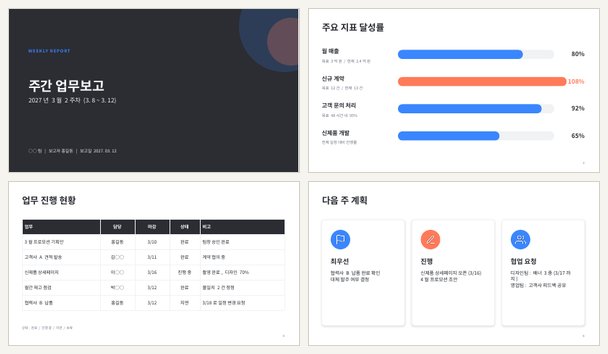
이번 주 요약, KPI 달성률 막대, 업무 진행 현황표, 이슈와 대응, 다음 주 계획까지 팀장·임원 보고에 필요한 내용만 7장에 담은 업무보고 PPT입니다. 매주 숫자와 표만 바꿔 계속 쓸 수 있습니다.
- 파일 형식
- PPTX(파워포인트) · 편집 가능
- 구성
- PPTX · 16:9 와이드 · 7장
- 이용료
- 무료 · 가입 불필요
- 최종 업데이트
주간 업무보고 PPT 템플릿 소개
업무보고는 듣는 사람이 "잘 되고 있는지, 결정할 게 있는지"를 1분 안에 알 수 있어야 합니다. 그래서 이 템플릿은 첫 장에 완료·진행·이슈 숫자를 먼저 보여 주고, KPI는 막대 길이로, 업무는 상태가 보이는 표로 정리합니다. 이슈 장에는 "결정 필요" 항목을 따로 적게 해 보고가 의사결정으로 바로 이어지게 했습니다. 월간 보고로 쓸 때는 기간만 바꾸면 됩니다.
이럴 때 사용해요
- 팀 주간 회의 보고
- 월간·분기 업무 보고
- 프로젝트 진행 상황 보고
- 임원 보고용 요약
주간 업무보고 PPT 템플릿 구성
- 1. 표지 (주차·기간·팀·보고자)
- 2. 이번 주 요약 (완료·진행·이슈 숫자)
- 3. 주요 지표 달성률 (KPI 막대 4개)
- 4. 업무 진행 현황 표 (담당·마감·상태·비고)
- 5. 이슈와 대응 (결정 필요 사항)
- 6. 다음 주 계획 (최우선·진행·협업 요청)
- 7. 마무리
주간 업무보고 PPT 템플릿 사용 방법 4단계
요약 숫자 먼저
완료·진행 중·이슈 건수를 세어 2번 장에 적습니다.
KPI 막대 맞추기
막대 길이는 달성률에 맞게 오른쪽 끝을 끌어 조정하고 % 숫자를 고칩니다. 100% 이상은 강조 색으로 바꾸세요.
진행 현황표 갱신
지난주 표를 복사해 상태만 바꾸면 빠르게 갱신됩니다.
결정 요청 명확히
이슈 장에 "결정 필요" 항목을 적어 회의에서 바로 답을 받으세요.
알아두면 좋은 점
- 매주 같은 파일을 "다른 이름으로 저장(예: 2027-03-2주차)"해 쓰면 지난 보고와 비교하기 쉽습니다.
- 진행 현황표의 행이 많아지면 완료된 업무는 빼고 이번 주 변동이 있는 것만 남기세요.
- 출퇴근·근태 집계는 엑셀 출퇴근 기록부를 함께 쓰면 편합니다.
- 글자·색상은 슬라이드 마스터와 테마에 묶여 있어 "디자인 → 변형 → 색"에서 한 번에 바꿀 수 있습니다.
- 차트는 그림이 아니라 진짜 PowerPoint 차트입니다. 차트를 우클릭해 "데이터 편집"을 누르면 숫자를 바로 고칠 수 있습니다.
다음 페이지에서 다운로드 전 확인 사항을 보고 PPT(PPTX) 파일을 받을 수 있습니다.
주간 업무보고 PPT 템플릿 자주 묻는 질문
월간 업무보고로도 쓸 수 있나요?
네. 표지의 기간과 "다음 주 계획"을 "다음 달 계획"으로 바꾸면 월간 보고로 쓸 수 있습니다.
KPI 막대는 어떻게 고치나요?
파란 막대를 선택하고 오른쪽 조절점을 끌어 길이를 맞춥니다. 회색 막대 전체 길이가 100%입니다.
PPT 템플릿은 무료인가요? 상업적으로 써도 되나요?
네. 회원가입이나 결제 없이 받을 수 있고, 회사 발표·과제·영업 자료 등 상업적 용도로도 자유롭게 쓸 수 있습니다. 템플릿 파일 자체를 다시 판매하거나 재배포하는 것만 삼가 주세요.
구글 슬라이드에서도 열리나요?
네. 구글 드라이브에 올린 뒤 "Google 프레젠테이션으로 열기"를 누르면 됩니다. 차트는 구글 시트와 연결된 차트로 바뀌어 수정할 수 있습니다.
한쇼(한컴오피스)에서도 쓸 수 있나요?
네. 한쇼 2018 이상에서 PPTX 파일을 바로 열 수 있습니다. 일부 그림자 효과는 조금 다르게 보일 수 있습니다.