근무표 양식 엑셀 (교대 근무 · 자동 집계)
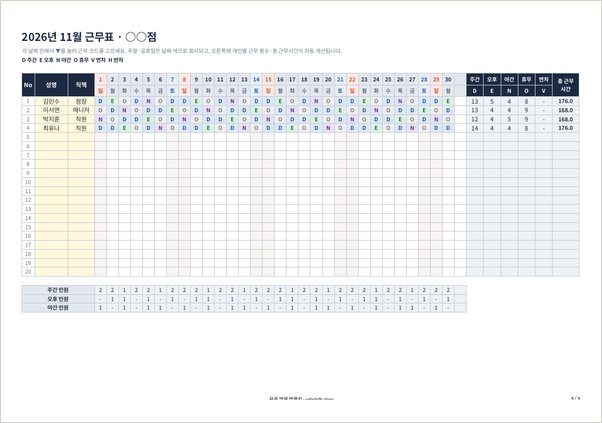
연도·월만 바꾸면 날짜·요일·공휴일이 자동으로 바뀌고, 칸마다 근무 코드(주간·오후·야간·휴무·연차·반차)를 고르면 개인별 근무 횟수와 총 근무시간, 날짜별 근무 인원이 자동 계산되는 근무표 엑셀입니다.
- 파일 형식
- XLSX(엑셀) · 자동 계산
- 용지
- 엑셀(XLSX) · A4 가로
- 이용료
- 무료 · 가입 불필요
- 최종 업데이트
근무표 엑셀 소개
매장·병원·요양원·공장처럼 교대로 일하는 곳은 매달 근무표를 새로 짜야 합니다. 이 근무표는 연도와 월만 바꾸면 그달의 날짜와 요일이 자동으로 바뀌고, 2026·2027년 공휴일(노동절·제헌절·대체공휴일 포함)은 빨간색으로 표시됩니다. 날짜 칸에서 D·E·N 같은 코드를 고르면 색이 자동으로 칠해져 한눈에 보이고, 오른쪽에는 사람별 근무 횟수와 총 근무시간, 아래에는 날짜별 근무 인원이 계산되어 인원 공백을 바로 찾을 수 있습니다.
이럴 때 사용해요
- 편의점·카페·음식점 아르바이트 스케줄
- 병원·요양원 2교대·3교대 근무표
- 공장·물류센터 교대 근무
- 팀 휴무·연차 일정 관리
근무표 엑셀 구성
- 설정: 연도·월·매장명, 근무 코드 8개(이름·시작·종료·근무시간), 2026·2027 공휴일 목록
- 근무표: 최대 20명 × 31일, 코드 선택(▼)과 코드별 자동 색상
- 날짜·요일·공휴일 자동 표시 (토 파랑, 일·공휴일 빨강)
- 개인별 주간·오후·야간·휴무·연차 횟수와 총 근무시간
- 날짜별 주간·오후·야간 근무 인원
- A4 가로 한 장 인쇄 설정
근무표 엑셀 사용 방법 4단계
연도·월 입력
설정 시트에서 연도와 월, 매장(부서)명을 입력합니다.
근무 코드 확인
기본 코드(D 주간, E 오후, N 야간, O 휴무, V 연차, H 반차)와 근무시간을 확인하고 필요하면 바꿉니다.
직원과 근무 배정
근무표 시트에 직원 이름을 적고 날짜 칸에서 ▼를 눌러 코드를 고릅니다.
인원·시간 확인 후 인쇄
아래쪽 날짜별 인원과 오른쪽 개인별 총 근무시간을 확인하고 A4 가로로 인쇄해 게시합니다.
알아두면 좋은 점
- 야간 근무(22~06시)와 휴일 근무는 가산수당 대상일 수 있으니 급여 계산 때 따로 확인하세요.
- 주 52시간(연장 포함)을 넘지 않는지 개인별 총 근무시간으로 점검하세요.
- 다음 달 근무표는 파일을 복사해 월만 바꿔 쓰면 달별로 기록이 남습니다.
다음 페이지에서 다운로드 전 확인 사항을 보고 엑셀(XLSX) 파일을 받을 수 있습니다.
근무표 엑셀 자주 묻는 질문
3교대 근무표로도 쓸 수 있나요?
네. D(주간)·E(오후)·N(야간)과 O(휴무)를 조합하면 3교대 근무표가 됩니다. 코드 이름과 시간은 설정에서 바꿀 수 있습니다.
공휴일은 자동으로 표시되나요?
2026년과 2027년 공휴일·대체공휴일이 들어 있어 해당 날짜가 빨간색으로 표시됩니다. 회사 휴무일은 설정의 공휴일 목록에 추가하면 됩니다.
직원이 20명보다 많으면요?
근무표 시트의 마지막 직원 행을 복사해 아래에 붙여 넣고, 아래쪽 인원 합계 범위를 함께 늘려 주세요.